Domain normalgrösse.de kaufen?
Wir ziehen mit dem Projekt
normalgrösse.de um.
Sind Sie am Kauf der Domain
normalgrösse.de interessiert?
domain@kv-gmbh.de · 0541-91531010
Domain normalgrösse.de kaufen?
Wie kann ich die Automatisierung der Zuschläge für mein Zeitkonto in Excel umsetzen?
Um die Automatisierung der Zuschläge für dein Zeitkonto in Excel umzusetzen, kannst du Formeln verwenden, um die Berechnungen durchzuführen. Du kannst beispielsweise eine Formel erstellen, die die Arbeitsstunden mit dem Zuschlagssatz multipliziert und das Ergebnis in einer separaten Zelle ausgibt. Du kannst auch bedingte Formatierungen verwenden, um Zellen automatisch zu markieren, wenn bestimmte Bedingungen erfüllt sind, z.B. wenn die Arbeitsstunden einen bestimmten Schwellenwert überschreiten. **
Wie berechne ich den Durchschnitt bei Excel?
Um den Durchschnitt in Excel zu berechnen, kannst du die Funktion AVERAGE verwenden. Markiere dazu die Zellen, für die du den Durchschnitt berechnen möchtest. Klicke dann auf das Symbol für die Funktionen (fx) und suche nach AVERAGE oder gib direkt =AVERAGE( ein. Schließe die Zellen in Klammern ein und bestätige mit Enter. Excel wird nun den Durchschnitt der ausgewählten Zellen berechnen und anzeigen. Du kannst auch die Funktionen SUMME und ANZAHL verwenden, um den Durchschnitt manuell zu berechnen, indem du die Summe der Zahlen durch die Anzahl der Zahlen teilst. **

Ähnliche Suchbegriffe für Excel-Automatisierung
Top-Angebote
Produkte zum Begriff Excel-Automatisierung:
-
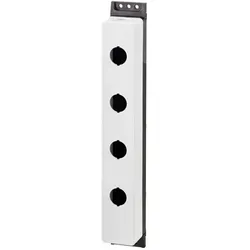
Eaton Aufbaugehäuse, AutomatisierungDas Aufbaugehäuse von Eaton, Modell M22-FI4, ist eine robuste und vielseitige Lösung für die Industrieautomatisierung. Hergestellt aus hochwertigem Kunststoff und ausgestattet mit Edelstahlschrauben, bietet es eine zuverlässige und langlebige Konstruktion. Das Gehäuse ist für die Montage von bis zu vier Einbaustellen konzipiert und ermöglicht die Integration verschiedener Bedienelemente wie Drucktasten, Wahltasten und Leuchtmelder. Die durchdachte Gestaltung umfasst eine rückseitige und seitliche Leitungseinführung, die eine flexible Installation ermöglicht. Mit einem ansprechenden Design in RAL 7035 und anthrazitfarbenem Gehäuseunterteil fügt sich das Produkt harmonisch in verschiedene Umgebungen ein. Das Aufbaugehäuse ist nicht nur funktional, sondern auch für den Einsatz in anspruchsvollen industriellen Anwendungen geeignet. - Hergestellt aus hochwertigem Kunststoff mit Edelstahlschrauben für erhöhte Langlebigkeit - Bietet Platz für bis zu vier Einbaustellen, ideal für verschiedene Bedienelemente - Flexible Leitungseinführungen: 1 x M20 rückseitig und 2 x M20 seitlich - Geeignet für den Einsatz in Industrieautomatisierungsanwendungen.32,28 €*Versand: 0,00 €Sichere Weiterleitung zum Anbieter
-
Zimmermann, Axel: Erfolgreiches Büromanagement EXCEL 2021 / Excel Microsoft 365Erfolgreiches Büromanagement EXCEL 2021 / Excel Microsoft 365 , Praxisbuch für kaufmännische Berufe , Batteriemanagementsysteme (BMS) > Batterien, BMS & Brennstoffzellen , Erscheinungsjahr: 20221017, Produktform: Kartoniert, Autoren: Zimmermann, Axel, Seitenzahl/Blattzahl: 180, Keyword: Berufsschule; Büromanagement; Excel 2021; Excel Microsoft 365, Fachschema: Büromanagement / Berufsbezogenes Schulbuch~Excel 365 / Schulbuch, Fachkategorie: Unterricht und Didaktik: Berufsausbildung, Bildungszweck: Für die Berufsschule, Warengruppe: TB/Berufsschulbücher, Fachkategorie: Berufsausbildung, Thema: Verstehen, Text Sprache: ger, UNSPSC: 49019900, Warenverzeichnis für die Außenhandelsstatistik: 49019900, Verlag: Merkur Verlag, Verlag: Merkur Verlag, Verlag: Merkur Verlag Rinteln Hutkap GmbH & Co. KG, Länge: 291, Breite: 216, Höhe: 10, Gewicht: 520, Produktform: Kartoniert, Genre: Schule und Lernen, Genre: Schule und Lernen, Herkunftsland: DEUTSCHLAND (DE), Katalog: deutschsprachige Titel, Katalog: Gesamtkatalog, Katalog: Lagerartikel, Book on Demand, ausgew. Medienartikel, Relevanz: 0002, Tendenz: -1, Unterkatalog: AK, Unterkatalog: Bücher, Unterkatalog: Lagerartikel, Unterkatalog: Schulbuch, Unterkatalog: Taschenbuch,22,80 €*Versand: 0,00 €Sichere Weiterleitung zum Anbieter
-
MDT Dämmerungssensor, AutomatisierungMDT technologies Dämmerungs-Temperatur-Sensor SCN-DTSEN1.01 Hersteller: MDT technologies Bezeichnung: Dämmerungs-Temperatur-Sensor Typ: SCN-DTSEN1.01 Bussystem KNX: ja Bussystem KNX-Funk: nein Bussystem Funkbus: nein Bussystem LON: nein Bussystem Powernet: nein Andere Bussysteme: ohne Funk bidirektional: nein Ausführung: Mehrfach-Sensor Montageart: Aufputz Leistungsaufnahme: 0,3 W Mit Busankopplung: ja Mit DCF77: nein Akustisches Signal: nein Mit Heizung: nein Farbe: sonstige Wetterstation: nein Schutzart (IP): IP44 Der KNX Dämmerungs-Temperatursensor erfasst und wertet die Aussenhelligkeit und Aussentemperatur aus. Der Helligkeitssensor erfasst Dämmerung und Helligkeit, während der Temperatursensor die Aussentemperatur misst. Für jeden Messwert können zwei Schwellwerte festgelegt werden. Eine Ein-/Ausschaltverzögerung je Schwellwert ist einstellbar. Es wird ein Tag/Nacht-Objekt bereitgestellt. Dämmerungswert: 10 bis 1000 Lux. Temperaturbereich: -20 bis +55 °C. Schutzart: IP44. Abmessungen (H x B x T): 77 x 50 x 21 mm. Integrierter Busankoppler.136,80 €*Versand: 0,00 €Sichere Weiterleitung zum Anbieter
-
Ceag Leuchtensockel, AutomatisierungCeag Sicherheitst. Leuchtensockel GHG4101901R0295 Hersteller: Ceag Sicherheitst. Bezeichnung: Leuchtensockel Typ: GHG4101901R0295 Ceag Sicherheitst. Leuchtensockel GHG4101901R0295: weitere Details , EAN: 4250217402890.179,27 €*Versand: 0,00 €Sichere Weiterleitung zum Anbieter


-
Wie berechnet man den Durchschnitt bei Excel?
Um den Durchschnitt in Excel zu berechnen, kannst du die Funktion AVERAGE verwenden. Markiere einfach die Zellen, für die du den Durchschnitt berechnen möchtest, und gib dann =AVERAGE( ein. Schließe die Zellen in Klammern ein und drücke Enter. Excel wird automatisch den Durchschnitt der ausgewählten Zellen berechnen und anzeigen. Du kannst auch die Funktion AVERAGEIF verwenden, um den Durchschnitt basierend auf bestimmten Kriterien zu berechnen. Mit diesen Funktionen kannst du schnell und einfach den Durchschnitt von Daten in Excel ermitteln. **
-
Wie berechnet man einen Durchschnitt in Excel?
Um einen Durchschnitt in Excel zu berechnen, kannst du die Funktion AVERAGE verwenden. Markiere einfach die Zellen oder den Zellbereich, für den du den Durchschnitt berechnen möchtest, und gib dann "=AVERAGE(" ein. Schließe die Formel mit ")" ab und drücke die Eingabetaste. Excel wird den Durchschnitt der ausgewählten Zellen anzeigen. **
-
Wie berechnet man den Durchschnitt in Excel?
Um den Durchschnitt in Excel zu berechnen, kannst du die Funktion "DURCHSCHNITT" verwenden. Du musst einfach die Zellen angeben, für die du den Durchschnitt berechnen möchtest. Zum Beispiel: "=DURCHSCHNITT(A1:A10)" berechnet den Durchschnitt der Zahlen in den Zellen A1 bis A10. **
-
Wie berechnet man den Durchschnitt in Excel?
Um den Durchschnitt in Excel zu berechnen, kannst du die Funktion AVERAGE verwenden. Markiere einfach die Zellen, für die du den Durchschnitt berechnen möchtest, und gib dann "=AVERAGE(" ein, gefolgt von den Zellreferenzen, getrennt durch Kommas. Schließe die Formel mit ")" ab und drücke Enter. Excel wird dann den Durchschnitt der ausgewählten Zellen anzeigen. **
Wie berechnet man den Durchschnitt in Excel?
Um den Durchschnitt in Excel zu berechnen, kannst du die Funktion AVERAGE verwenden. Wähle die Zellen aus, für die du den Durchschnitt berechnen möchtest, und gib dann "=AVERAGE(Zellbereich)" in die Formelzeile ein. Excel wird automatisch den Durchschnitt der ausgewählten Zellen berechnen und anzeigen. **
Wie berechnet man den Durchschnitt in Excel?
Um den Durchschnitt in Excel zu berechnen, kannst du die Funktion AVERAGE verwenden. Wähle die Zellen aus, für die du den Durchschnitt berechnen möchtest, und gib dann "=AVERAGE(Zellbereich)" in eine leere Zelle ein. Excel wird automatisch den Durchschnitt der ausgewählten Zellen berechnen und anzeigen. **
Top-Angebote
Produkte zum Begriff Excel-Automatisierung:
-
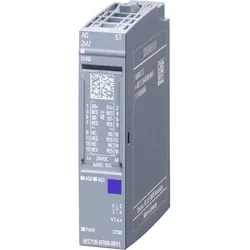
Siemens Ausgangsmodul Analog AQ 2xU Standard 6ES713, AutomatisierungDas Ausgangsmodul Analog AQ 2xU Standard 6ES713 von Siemens ist ein hochentwickeltes Automatisierungsmodul, das für den Einsatz in der Industrieautomatisierung konzipiert wurde. Es gehört zur SIMATIC ET 200SP Produktreihe und bietet eine kompakte und flexible Lösung für die Integration in Schaltkästen. Mit einer Schutzart von IP20 ist es ideal für den Innenbereich geeignet. Das Modul ermöglicht eine einfache und schnelle Installation sowie Wartung durch ein einheitliches Kennzeichnungssystem. Die Unterstützung von Multi Hot Swapping sorgt dafür, dass Module jederzeit ohne Unterbrechung des Betriebs ausgetauscht werden können. Zudem bietet das Modul eine bidirektionale Datenübertragung, was die Kommunikation innerhalb des Automatisierungssystems optimiert. Die manuelle Konfiguration ermöglicht eine individuelle Anpassung an spezifische Anforderungen der Anwendung. - Multifunktionales und dezentrales Peripheriesystem - Unterstützung von Multi Hot Swapping für schnellen Modulwechsel - Bidirektionale Datenübertragung für optimierte Kommunikation - Einfache Installation und Wartung durch einheitliches Kennzeichnungssystem - Kompakte Bauweise für den Einbau in Schaltkästen.181,00 €*Versand: 0,00 €Sichere Weiterleitung zum Anbieter
-
Eaton Aufbaugehäuse, AutomatisierungDas Aufbaugehäuse von Eaton, Modell M22-FI4, ist eine robuste und vielseitige Lösung für die Industrieautomatisierung. Hergestellt aus hochwertigem Kunststoff und ausgestattet mit Edelstahlschrauben, bietet es eine zuverlässige und langlebige Konstruktion. Das Gehäuse ist für die Montage von bis zu vier Einbaustellen konzipiert und ermöglicht die Integration verschiedener Bedienelemente wie Drucktasten, Wahltasten und Leuchtmelder. Die durchdachte Gestaltung umfasst eine rückseitige und seitliche Leitungseinführung, die eine flexible Installation ermöglicht. Mit einem ansprechenden Design in RAL 7035 und anthrazitfarbenem Gehäuseunterteil fügt sich das Produkt harmonisch in verschiedene Umgebungen ein. Das Aufbaugehäuse ist nicht nur funktional, sondern auch für den Einsatz in anspruchsvollen industriellen Anwendungen geeignet. - Hergestellt aus hochwertigem Kunststoff mit Edelstahlschrauben für erhöhte Langlebigkeit - Bietet Platz für bis zu vier Einbaustellen, ideal für verschiedene Bedienelemente - Flexible Leitungseinführungen: 1 x M20 rückseitig und 2 x M20 seitlich - Geeignet für den Einsatz in Industrieautomatisierungsanwendungen.32,28 €*Versand: 0,00 €Sichere Weiterleitung zum Anbieter
-
Zimmermann, Axel: Erfolgreiches Büromanagement EXCEL 2021 / Excel Microsoft 365Erfolgreiches Büromanagement EXCEL 2021 / Excel Microsoft 365 , Praxisbuch für kaufmännische Berufe , Batteriemanagementsysteme (BMS) > Batterien, BMS & Brennstoffzellen , Erscheinungsjahr: 20221017, Produktform: Kartoniert, Autoren: Zimmermann, Axel, Seitenzahl/Blattzahl: 180, Keyword: Berufsschule; Büromanagement; Excel 2021; Excel Microsoft 365, Fachschema: Büromanagement / Berufsbezogenes Schulbuch~Excel 365 / Schulbuch, Fachkategorie: Unterricht und Didaktik: Berufsausbildung, Bildungszweck: Für die Berufsschule, Warengruppe: TB/Berufsschulbücher, Fachkategorie: Berufsausbildung, Thema: Verstehen, Text Sprache: ger, UNSPSC: 49019900, Warenverzeichnis für die Außenhandelsstatistik: 49019900, Verlag: Merkur Verlag, Verlag: Merkur Verlag, Verlag: Merkur Verlag Rinteln Hutkap GmbH & Co. KG, Länge: 291, Breite: 216, Höhe: 10, Gewicht: 520, Produktform: Kartoniert, Genre: Schule und Lernen, Genre: Schule und Lernen, Herkunftsland: DEUTSCHLAND (DE), Katalog: deutschsprachige Titel, Katalog: Gesamtkatalog, Katalog: Lagerartikel, Book on Demand, ausgew. Medienartikel, Relevanz: 0002, Tendenz: -1, Unterkatalog: AK, Unterkatalog: Bücher, Unterkatalog: Lagerartikel, Unterkatalog: Schulbuch, Unterkatalog: Taschenbuch,22,80 €*Versand: 0,00 €Sichere Weiterleitung zum Anbieter
-
Wie kann ich die Automatisierung der Zuschläge für mein Zeitkonto in Excel umsetzen?
Um die Automatisierung der Zuschläge für dein Zeitkonto in Excel umzusetzen, kannst du Formeln verwenden, um die Berechnungen durchzuführen. Du kannst beispielsweise eine Formel erstellen, die die Arbeitsstunden mit dem Zuschlagssatz multipliziert und das Ergebnis in einer separaten Zelle ausgibt. Du kannst auch bedingte Formatierungen verwenden, um Zellen automatisch zu markieren, wenn bestimmte Bedingungen erfüllt sind, z.B. wenn die Arbeitsstunden einen bestimmten Schwellenwert überschreiten. **
-
Wie berechne ich den Durchschnitt bei Excel?
Um den Durchschnitt in Excel zu berechnen, kannst du die Funktion AVERAGE verwenden. Markiere dazu die Zellen, für die du den Durchschnitt berechnen möchtest. Klicke dann auf das Symbol für die Funktionen (fx) und suche nach AVERAGE oder gib direkt =AVERAGE( ein. Schließe die Zellen in Klammern ein und bestätige mit Enter. Excel wird nun den Durchschnitt der ausgewählten Zellen berechnen und anzeigen. Du kannst auch die Funktionen SUMME und ANZAHL verwenden, um den Durchschnitt manuell zu berechnen, indem du die Summe der Zahlen durch die Anzahl der Zahlen teilst. **
-
Wie berechnet man den Durchschnitt bei Excel?
Um den Durchschnitt in Excel zu berechnen, kannst du die Funktion AVERAGE verwenden. Markiere einfach die Zellen, für die du den Durchschnitt berechnen möchtest, und gib dann =AVERAGE( ein. Schließe die Zellen in Klammern ein und drücke Enter. Excel wird automatisch den Durchschnitt der ausgewählten Zellen berechnen und anzeigen. Du kannst auch die Funktion AVERAGEIF verwenden, um den Durchschnitt basierend auf bestimmten Kriterien zu berechnen. Mit diesen Funktionen kannst du schnell und einfach den Durchschnitt von Daten in Excel ermitteln. **
-
Wie berechnet man einen Durchschnitt in Excel?
Um einen Durchschnitt in Excel zu berechnen, kannst du die Funktion AVERAGE verwenden. Markiere einfach die Zellen oder den Zellbereich, für den du den Durchschnitt berechnen möchtest, und gib dann "=AVERAGE(" ein. Schließe die Formel mit ")" ab und drücke die Eingabetaste. Excel wird den Durchschnitt der ausgewählten Zellen anzeigen. **
Ähnliche Suchbegriffe für Excel-Automatisierung
-
MDT Dämmerungssensor, AutomatisierungMDT technologies Dämmerungs-Temperatur-Sensor SCN-DTSEN1.01 Hersteller: MDT technologies Bezeichnung: Dämmerungs-Temperatur-Sensor Typ: SCN-DTSEN1.01 Bussystem KNX: ja Bussystem KNX-Funk: nein Bussystem Funkbus: nein Bussystem LON: nein Bussystem Powernet: nein Andere Bussysteme: ohne Funk bidirektional: nein Ausführung: Mehrfach-Sensor Montageart: Aufputz Leistungsaufnahme: 0,3 W Mit Busankopplung: ja Mit DCF77: nein Akustisches Signal: nein Mit Heizung: nein Farbe: sonstige Wetterstation: nein Schutzart (IP): IP44 Der KNX Dämmerungs-Temperatursensor erfasst und wertet die Aussenhelligkeit und Aussentemperatur aus. Der Helligkeitssensor erfasst Dämmerung und Helligkeit, während der Temperatursensor die Aussentemperatur misst. Für jeden Messwert können zwei Schwellwerte festgelegt werden. Eine Ein-/Ausschaltverzögerung je Schwellwert ist einstellbar. Es wird ein Tag/Nacht-Objekt bereitgestellt. Dämmerungswert: 10 bis 1000 Lux. Temperaturbereich: -20 bis +55 °C. Schutzart: IP44. Abmessungen (H x B x T): 77 x 50 x 21 mm. Integrierter Busankoppler.136,80 €*Versand: 0,00 €Sichere Weiterleitung zum Anbieter
-
Ceag Leuchtensockel, AutomatisierungCeag Sicherheitst. Leuchtensockel GHG4101901R0295 Hersteller: Ceag Sicherheitst. Bezeichnung: Leuchtensockel Typ: GHG4101901R0295 Ceag Sicherheitst. Leuchtensockel GHG4101901R0295: weitere Details , EAN: 4250217402890.179,27 €*Versand: 0,00 €Sichere Weiterleitung zum Anbieter
-
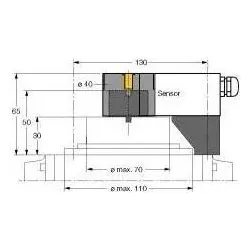
Turck Aufbauset, AutomatisierungTurck Aufbauset BTS-DSU35-Z03 Hersteller: Turck Bezeichnung: Aufbauset Typ: BTS-DSU35-Z03 Art des Zubehörs/Ersatzteils: sonstige Montagezubehör, Aufbauset für grössere Schwenkantriebe: Ø Scheibe und Sprengring: max. 110 mm, Lochbild auf Flanschfläche: 30 x 130 mm, Anschlusswelle (Wellenzapfen): Höhe 30 / Ø max. 70 mm. Im Lieferumfang enthalten: 1 Distanzplatte 30 mm (POM), 1 Distanzring 20 mm (PP-GF30). Zur Montage der Distanzplatte: 2 Zylinderschrauben M5 x 12 [DIN 912-A2], 2 Zylinderschrauben M5 x 45 [DIN 912-A2], 2 Federscheiben A5 [DIN 137-A2]. Zur Montage des Pucks mit Distanzring: 1 Senkschraube M6 x 45 [DIN 7991-A2]. Der Distanzring verfügt an der Obenseite über einen kreuzförmigen 4x4 mm Schlitz und ermöglicht somit einen um 90° versetzten Aufbau des Betätigungselements, z.B. für quer aufgebaute Antriebe.39,60 €*Versand: 0,00 €Sichere Weiterleitung zum Anbieter
-
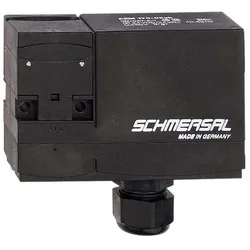
Schmersal Sicherheitszuhaltung, AutomatisierungDie Sicherheitszuhaltung AZM 170-02zrka 24V von Schmersal ist ein hochentwickeltes Automatisierungsprodukt, das speziell für den Einsatz in sicherheitsrelevanten Anwendungen konzipiert wurde. Dieses Gerät bietet eine zuverlässige Lösung zur Sicherstellung der Sicherheit in industriellen Umgebungen. Mit zwei Öffnerkontakten gewährleistet die Sicherheitszuhaltung eine effektive Überwachung und Kontrolle von Zugängen zu gefährlichen Bereichen. Die Konstruktion und die verwendeten Materialien entsprechen hohen Qualitätsstandards, was die Langlebigkeit und Zuverlässigkeit des Produkts unterstreicht. Hergestellt in Deutschland, spiegelt die AZM 170-02zrka 24V die Präzision und Ingenieurskunst wider, für die die Marke Schmersal bekannt ist. Dieses Produkt ist ideal für Anwendungen, bei denen Sicherheit und Automatisierung Hand in Hand gehen müssen, und trägt dazu bei, Risiken zu minimieren und die Effizienz in der Produktion zu steigern. Die Sicherheitszuhaltung ist ein unverzichtbares Element für moderne Automatisierungslösungen und bietet eine robuste und effektive Möglichkeit, Sicherheitsstandards in industriellen Prozessen zu gewährleisten.251,90 €*Versand: 0,00 €Sichere Weiterleitung zum Anbieter
-
Wie berechnet man den Durchschnitt in Excel?
Um den Durchschnitt in Excel zu berechnen, kannst du die Funktion "DURCHSCHNITT" verwenden. Du musst einfach die Zellen angeben, für die du den Durchschnitt berechnen möchtest. Zum Beispiel: "=DURCHSCHNITT(A1:A10)" berechnet den Durchschnitt der Zahlen in den Zellen A1 bis A10. **
-
Wie berechnet man den Durchschnitt in Excel?
Um den Durchschnitt in Excel zu berechnen, kannst du die Funktion AVERAGE verwenden. Markiere einfach die Zellen, für die du den Durchschnitt berechnen möchtest, und gib dann "=AVERAGE(" ein, gefolgt von den Zellreferenzen, getrennt durch Kommas. Schließe die Formel mit ")" ab und drücke Enter. Excel wird dann den Durchschnitt der ausgewählten Zellen anzeigen. **
-
Wie berechnet man den Durchschnitt in Excel?
Um den Durchschnitt in Excel zu berechnen, kannst du die Funktion AVERAGE verwenden. Wähle die Zellen aus, für die du den Durchschnitt berechnen möchtest, und gib dann "=AVERAGE(Zellbereich)" in die Formelzeile ein. Excel wird automatisch den Durchschnitt der ausgewählten Zellen berechnen und anzeigen. **
-
Wie berechnet man den Durchschnitt in Excel?
Um den Durchschnitt in Excel zu berechnen, kannst du die Funktion AVERAGE verwenden. Wähle die Zellen aus, für die du den Durchschnitt berechnen möchtest, und gib dann "=AVERAGE(Zellbereich)" in eine leere Zelle ein. Excel wird automatisch den Durchschnitt der ausgewählten Zellen berechnen und anzeigen. **
* Alle Preise verstehen sich inklusive der gesetzlichen Mehrwertsteuer und ggf. zuzüglich Versandkosten. Die Angebotsinformationen basieren auf den Angaben des jeweiligen Shops und werden über automatisierte Prozesse aktualisiert. Eine Aktualisierung in Echtzeit findet nicht statt, so dass es im Einzelfall zu Abweichungen kommen kann. ** Hinweis: Teile dieses Inhalts wurden von KI erstellt.