Domain normalgrösse.de kaufen?
Wir ziehen mit dem Projekt
normalgrösse.de um.
Sind Sie am Kauf der Domain
normalgrösse.de interessiert?
domain@kv-gmbh.de · 0541-91531010
Domain normalgrösse.de kaufen?
Wie übertrage ich Daten von Mac zu Mac?
Um Daten von einem Mac auf einen anderen zu übertragen, kannst du verschiedene Methoden verwenden. Eine Möglichkeit ist die Verwendung von Time Machine, um ein Backup der Daten auf einem externen Laufwerk zu erstellen und sie dann auf den anderen Mac zu übertragen. Alternativ kannst du auch die Funktion "Freigaben" verwenden, um Dateien über das Netzwerk zwischen den beiden Macs auszutauschen. Eine weitere Möglichkeit ist die Verwendung von Cloud-Speicherdiensten wie iCloud, Dropbox oder Google Drive, um Dateien zwischen den beiden Macs zu synchronisieren. Du kannst auch ein Thunderbolt- oder USB-C-Kabel verwenden, um die beiden Macs direkt miteinander zu verbinden und die Daten zu übertragen. **
Was sind Exif-Daten auf einem Mac?
Exif-Daten (Exchangeable Image File Format) sind Metadaten, die in digitalen Bildern gespeichert werden. Sie enthalten Informationen wie Kameramodell, Aufnahmedatum, Belichtungseinstellungen und GPS-Koordinaten. Auf einem Mac können diese Daten mit verschiedenen Anwendungen angezeigt und bearbeitet werden, um zusätzliche Informationen über ein Bild zu erhalten. **


Ähnliche Suchbegriffe für Mac-Daten
Top-Angebote
Produkte zum Begriff Mac-Daten:
-
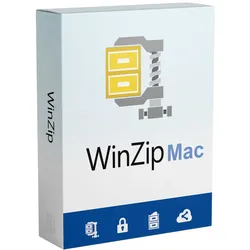
WinZip Mac StandardDas neue WinZip Mac Standard bietet einfaches Komprimieren und Entpacken direkt im neuen Dateifenster! Genießen Sie den Zugriff mit einem Klick, mehrere Anzeige-Layouts, Drag-and-Drop-Funktionalität, Unterstützung für mehr als 12 Komprimierungsformate und einfache Dateiverwaltung! Ver- und entpacken Sie Dateien im Handumdrehen mit der bewährten WinZip-Komprimierung Schützen Sie Dateien mit starker AES-Verschlüsselung Direkte Weitergabe an iCloud Drive, Dropbox, Google Drive und ZipShare direkt aus WinZip heraus Erfolgreich große Dateien per E-Mail versenden und den Speicherbedarf minimieren Einige Features der Software Winzip Mac Standard Komprimierungsformat konvertieren Öffnen und konvertieren Sie mit WinZip Mac Standard Inhalte aus einer großen Auswahl an standardmäßigen Komprimierungsformaten. Es ist ganz einfach, eine LZH-, LHA-, RAR-, 7Z-, TAR-, Z-, GZ-, TAZ-, TGZ-, BZ-, XZ- oder Z-Datei sofort in eine Zip- oder ZipX-Datei zu konvertieren. Vollständige Einsicht in die Komprimierungsstatistik Überprüfen Sie die Komprimierungsstatistiken direkt nach der Erstellung einer Zip- oder Zipx-Datei. Mit dieser zeitsparenden Funktion haben Sie vollen Einblick in die komprimierten und unkomprimierten Dateigrößen, den verwendeten Speicherplatz, die Anzahl der hinzugefügten Dateien und den für die komprimierten Dateien benötigten Speicherplatz. Größenänderung des WinZip-Dateimanagers Jetzt können Sie die Größe des WinZip-Dateifensters ändern, so dass Sie mehr Platz für die Verwaltung von Dateien und Ordnern haben oder mehr von dem sehen können, was sich in der Zip-Datei befindet. Winzip Mac Standard bietet erhöhte Effizienz durch Erkennung doppelter Dateien Sie wissen es vielleicht nicht, aber Ihre komprimierten Dateien enthalten oft doppelte Dateien, die die Größe Ihrer ZIP-Datei erhöhen. WinZip Mac 10 erkennt doppelte Dateien und zippt sie über eine interne Verknüpfung, um Platz zu sparen. Ihre entpackten doppelten Dateien behalten die gleiche Größe und Struktur, aber Ihre Zipx-Dateien sind kleiner als je zuvor. Sofort einsatzbereite Verschlüsselung nach Militärstandard Profitieren Sie von der Sicherheit der AES-256-Verschlüsselung, die von Banken und Militärbehörden verwendet wird, um ein Höchstmaß an Verschlüsselung und Schutz für Ihre Dateien zu gewährleisten. Sorgen Sie für eine sichere Speicherung mit der standardmäßigen AES-256-Verschlüsselung Ihrer wichtigsten Dateien - egal, wo Sie sie speichern. Unterstützung der Mac-Zwischenablage Kopieren Sie einfach Dateien von Ihrem Mac und fügen Sie sie in eine Zip- oder Zipx-Datei ein. Dieser schnelle Schritt ermöglicht Ihnen eine transparente Verwaltung der Dateien, die Sie zu einer Zip-Datei hinzufügen möchten, indem Sie Dateien aus einem Ordner kopieren und in Ihre Zip-Datei einfügen, wobei Ihre Datei- und Ordnerstruktur repliziert wird. PDFs anzeigen, ohne sie zu öffnen WinZip Mac Standard Überprüfen Sie PDF-Dateien, bevor Sie sie entpacken, und wählen Sie die zu extrahierende Datei aus, bevor Sie sie extrahieren. Sie können auch jede Datei als Miniaturansicht anzeigen und den Inhaltstyp überprüfen, bevor Sie sie extrahieren, was Zeit spart und die Dateien übersichtlich hält. Vergleichstabelle der Mac Version von WinZip Funktionen WinZip Mac Standard Winzip Mac Pro Unterstützung der Mac-Zwischenablage, einfaches Kopieren und Einfügen von Dateien von Ihrem Mac in eine Zip- oder Zipx-Datei ✔️ ✔️ Sofortige Umwandlung der Kompressionsformate LZH, LHA, RAR, 7Z, TAR, Z, GZ, TAZ, TGZ, BZ, XZ oder Z in eine Zip- oder ZipX-Datei ✔️ ✔️ Erhöhte Effizienz durch Erkennung von Dateiduplikaten. WinZip Mac erkennt und komprimiert doppelte Dateien über einen internen Link, um Platz zu sparen. ✔️ ✔️ Vollständige Sichtbarkeit der Kompressionsstatistiken ✔️ ✔️ Größe des WinZip-Dateimanagers ändern ✔️ ✔️ Überprüfen Sie PDF-Dateien, bevor Sie sie entpacken, und wählen Sie die zu extrahierende Datei aus, bevor Sie sie extrahieren ✔️ ✔️ Verschlüsselung nach Militärstandard. Sichere Speicherung mit standardmäßiger AES-256-Verschlüsselung Ihrer wichtigsten Dateien ✔️ ✔️ Erleben Sie eine bessere Komprimierung mit der ZSTD-Methode. Dateien schneller komprimieren und dekomprimieren Erleben Sie eine bessere Komprimierung mit der ZSTD-Methode. Dateien schneller komprimieren und dekomprimieren ✔️ ✔️ WinZip ist jetzt für Mac OS 10.15 aktualisiert. Sie können sich darauf verlassen, dass unser Support-Team Probleme schnell löst, damit Sie sich schneller wieder Ihren Projekten widmen können ✔️ ✔️ Beschleunigen Sie Ihren Arbeitsablauf mit zusätzlichen Methoden zum Hinzufügen von Dateien ✔️ ✔️ Einfache Einführung von WinZip for Business für Benutzer ✔️ ✔️ Entpacken mit einem Klick - Die Zip-Datei wird automatisch in den Ordner entpackt, in dem sich die Zip-Datei befindet. ✔️ ✔️ Schützen Sie verschlüsselte Dateien, indem Sie ein Passwort verlangen, um die Zip-Datei zu ändern ✔️ ✔️ Ersetzen Sie Zip-Dateien durch Zip-Inhalte: Entpacken und dann eine Datei löschen ✔️ ✔️ Die...49,95 €*Versand: 0,00 €Sichere Weiterleitung zum Anbieter
-
Yarbo Ersatz Daten CenterBesonderheiten des Daten CentersLiefert präzise Navigationsdaten an den Yarbo Core Verbindung mit Ihrem Heimnetzwerk über Ethernet (30-m-Kabel im Lieferumfang enthalten) Ausgestattet mit RTK-, Bluetooth- und HaLow-WLAN-AntennenLieferumfang:1x Yarbo Ersatz Daten CenterInformationen und Downloads: Yarbo Schnellstartanleitung (engl.) Yarbo Produktvorstellung (engl.) Yarbo Bedienungsanleitung (engl.)...329,00 €*Versand: 159,00 €Sichere Weiterleitung zum Anbieter
-
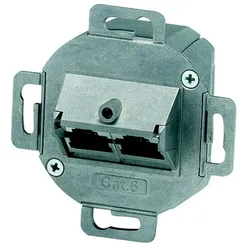
Mennekes Daten-Anschlussdose 41452Aufputzmontage=neinUnterputzmontage=neinKanaleinbau=neinBodentank/Unterflurmontage=neinBefestigungsart=schraubenZusammenstellung=Basiselement mit KomplettgehäuseSteckverbindertyp=2x RJ45 8(4)Mit Buchsen/Kupplungen=jaGeeignet für Anzahl Buchsen/Kupplungen=2Kategorie=6Farbe=sonstigeAnschlussart=LSABuchsen geschirmt=neinGehäuse geschirmt=neinSeparater Erdungsanschluss=neinMit Textfeld=jaDesignfähig=jaSeparate Kabelzugentlastung=jaMontageart Schirmanschluss=ohneAuslassrichtung=untenMit Staubschutz=neinMit Abschlusswiderstand=neinSchutzart (IP)=IP44Mechanische Codierung=neinFarbcodierung=neinGerätebreite=70 mmGerätehöhe=40 mmGerätetiefe=70 mm53,82 €*Versand: 5,99 €Sichere Weiterleitung zum Anbieter

-
Wie übertrage ich Daten von einer Mac-Bibliothek auf eine andere Mac-Bibliothek?
Um Daten von einer Mac-Bibliothek auf eine andere zu übertragen, kannst du den Migrationsassistenten verwenden. Starte den Migrationsassistenten auf beiden Macs und wähle die Option "Von einem Mac, einer Time Machine-Sicherung oder einer anderen Festplatte übertragen". Folge den Anweisungen, um die Daten von der Quellbibliothek auf die Zielbibliothek zu übertragen. **
-
Wo finde ich die technischen Daten meines Mac?
Die technischen Daten deines Macs findest du unter dem Apple-Logo oben links auf deinem Bildschirm. Klicke auf "Über diesen Mac", um ein Fenster mit Informationen zu deinem Mac zu öffnen. Dort findest du Details wie den Prozessortyp, die Speicherkapazität, die Grafikkarte und das Betriebssystem. Alternativ kannst du auch den Finder öffnen, auf "Programme" klicken und dann den Ordner "Dienstprogramme" auswählen. Dort findest du das Programm "Systeminformationen", das eine umfassende Liste aller technischen Daten deines Macs enthält. **
-
Wie übertrage ich Daten von Windows auf Mac?
Um Daten von Windows auf Mac zu übertragen, gibt es mehrere Möglichkeiten. Eine einfache Methode ist die Verwendung von externen Speichergeräten wie USB-Sticks oder externen Festplatten. Kopieren Sie einfach die gewünschten Dateien von Ihrem Windows-Computer auf das externe Gerät und schließen Sie es dann an Ihren Mac an, um die Dateien zu übertragen. Eine weitere Möglichkeit ist die Verwendung von Cloud-Speicherdiensten wie Dropbox, Google Drive oder OneDrive. Laden Sie die Dateien einfach auf den Cloud-Speicher hoch und greifen Sie dann von Ihrem Mac aus darauf zu, indem Sie sich in Ihrem Cloud-Konto anmelden. Eine weitere Option ist die Verwendung von Netzwerkfreigaben. Stellen Sie sicher, dass beide Computer mit demselben Netzwerk verbunden sind und aktivieren Sie die Dateifreigabe auf Ihrem Windows-Computer. Dann können Sie von Ihrem Mac aus auf die freigegebenen Dateien zugreifen und sie herunterladen. Schließlich können Sie auch spezielle Datenübertragungsprogramme wie "Windows Migration Assistant" von Apple verwenden. Installieren Sie das Programm auf beiden Computern und folgen Sie den Anweisungen, um die Datenübertragung von Windows auf Ihren Mac durchzuführen. **
-
Wo finde ich die Daten von meinem Mac?
Die Daten auf einem Mac können an verschiedenen Orten gespeichert sein, je nachdem, welche Art von Daten es sind. Die meisten persönlichen Dateien wie Dokumente, Bilder und Musik befinden sich normalerweise im Ordner "Benutzer" unter Ihrem Benutzernamen. Programme und Anwendungen sind im Ordner "Programme" zu finden. Systemdateien sind im Ordner "Library" gespeichert. Um die genaue Position Ihrer Daten zu finden, können Sie den Finder verwenden und die entsprechenden Ordner durchsuchen. Wenn Sie sich nicht sicher sind, wo bestimmte Daten gespeichert sind, können Sie auch die Spotlight-Suche verwenden, um sie zu finden. **

Löscht das Mac OS Software-Update meine Daten?
Nein, das Mac OS Software-Update löscht normalerweise keine persönlichen Daten. Es aktualisiert lediglich das Betriebssystem und die Systemdateien, während Ihre persönlichen Dateien und Einstellungen unberührt bleiben. Es wird jedoch immer empfohlen, vor einem Software-Update eine Sicherungskopie Ihrer wichtigen Daten zu erstellen, um möglichen Datenverlust zu vermeiden. **
Wie kann man Daten von Android auf Mac übertragen?
Es gibt mehrere Möglichkeiten, um Daten von einem Android-Gerät auf einen Mac zu übertragen. Eine Möglichkeit ist die Verwendung von Android File Transfer, einer kostenlosen App, die es ermöglicht, Dateien wie Fotos, Videos und Musik zwischen Android und Mac zu übertragen. Eine andere Möglichkeit ist die Verwendung von Cloud-Diensten wie Google Drive oder Dropbox, um Dateien zu synchronisieren und auf beiden Geräten zugänglich zu machen. Alternativ können Sie auch eine USB-Verbindung herstellen und Dateien manuell übertragen, indem Sie das Android-Gerät über ein USB-Kabel mit dem Mac verbinden und die Dateien per Drag & Drop kopieren. Zudem gibt es auch spezielle Software von Drittanbietern, die eine einfachere und schnellere Datenübertragung zwischen Android und Mac ermöglichen. **
Top-Angebote
Produkte zum Begriff Mac-Daten:
-
Linke Daten, Rechte Daten, Sachbücher von Tin FischerDas Buch "Linke Daten, Rechte Daten" von Tin Fischer bietet eine tiefgehende Analyse darüber, wie Daten und Statistiken je nach politischer Perspektive unterschiedlich interpretiert werden können. Fischer, ein erfahrener Datenjournalist, beleuchtet die Mechanismen, durch die die öffentliche Meinung beeinflusst wird, und stellt provokante Fragen zu Themen wie Migration, soziale Gerechtigkeit und Umwelt. Durch zahlreiche Beispiele zeigt er auf, dass die Wahrheit oft im Auge des Betrachters liegt und dass die Interpretation von Daten stark von den eigenen Überzeugungen abhängt. In einer Zeit, in der Statistiken als vermeintlich objektive Darstellungen der Realität gelten, regt dieses Buch dazu an, kritisch zu hinterfragen, was wir sehen und wie wir es interpretieren. Es ist sowohl erhellend als auch unterhaltsam und bietet wertvolle Einsichten für alle, die sich mit der Rolle von Daten in der Gesellschaft auseinandersetzen möchten.25,00 €*Versand: 0,00 €Sichere Weiterleitung zum Anbieter
-
Forensisch-psychologische Glaubwürdigkeitsbegutachtung, SORKC-Modell und Evaluation durch L-Daten, T-Daten und Q-Daten, Taschenbuch von Anonymous,Forensisch-psychologische Glaubwürdigkeitsbegutachtung, Sorkc-modell Und Evaluation Durch L-daten, T-daten Und Q-daten, Taschenbuch Von Anonymous, Grin, 978-3-346-51308-3, Seitenanzahl: 249,99 €*Versand: 0,00 €Sichere Weiterleitung zum Anbieter
-
WinZip Mac StandardDas neue WinZip Mac Standard bietet einfaches Komprimieren und Entpacken direkt im neuen Dateifenster! Genießen Sie den Zugriff mit einem Klick, mehrere Anzeige-Layouts, Drag-and-Drop-Funktionalität, Unterstützung für mehr als 12 Komprimierungsformate und einfache Dateiverwaltung! Ver- und entpacken Sie Dateien im Handumdrehen mit der bewährten WinZip-Komprimierung Schützen Sie Dateien mit starker AES-Verschlüsselung Direkte Weitergabe an iCloud Drive, Dropbox, Google Drive und ZipShare direkt aus WinZip heraus Erfolgreich große Dateien per E-Mail versenden und den Speicherbedarf minimieren Einige Features der Software Winzip Mac Standard Komprimierungsformat konvertieren Öffnen und konvertieren Sie mit WinZip Mac Standard Inhalte aus einer großen Auswahl an standardmäßigen Komprimierungsformaten. Es ist ganz einfach, eine LZH-, LHA-, RAR-, 7Z-, TAR-, Z-, GZ-, TAZ-, TGZ-, BZ-, XZ- oder Z-Datei sofort in eine Zip- oder ZipX-Datei zu konvertieren. Vollständige Einsicht in die Komprimierungsstatistik Überprüfen Sie die Komprimierungsstatistiken direkt nach der Erstellung einer Zip- oder Zipx-Datei. Mit dieser zeitsparenden Funktion haben Sie vollen Einblick in die komprimierten und unkomprimierten Dateigrößen, den verwendeten Speicherplatz, die Anzahl der hinzugefügten Dateien und den für die komprimierten Dateien benötigten Speicherplatz. Größenänderung des WinZip-Dateimanagers Jetzt können Sie die Größe des WinZip-Dateifensters ändern, so dass Sie mehr Platz für die Verwaltung von Dateien und Ordnern haben oder mehr von dem sehen können, was sich in der Zip-Datei befindet. Winzip Mac Standard bietet erhöhte Effizienz durch Erkennung doppelter Dateien Sie wissen es vielleicht nicht, aber Ihre komprimierten Dateien enthalten oft doppelte Dateien, die die Größe Ihrer ZIP-Datei erhöhen. WinZip Mac 10 erkennt doppelte Dateien und zippt sie über eine interne Verknüpfung, um Platz zu sparen. Ihre entpackten doppelten Dateien behalten die gleiche Größe und Struktur, aber Ihre Zipx-Dateien sind kleiner als je zuvor. Sofort einsatzbereite Verschlüsselung nach Militärstandard Profitieren Sie von der Sicherheit der AES-256-Verschlüsselung, die von Banken und Militärbehörden verwendet wird, um ein Höchstmaß an Verschlüsselung und Schutz für Ihre Dateien zu gewährleisten. Sorgen Sie für eine sichere Speicherung mit der standardmäßigen AES-256-Verschlüsselung Ihrer wichtigsten Dateien - egal, wo Sie sie speichern. Unterstützung der Mac-Zwischenablage Kopieren Sie einfach Dateien von Ihrem Mac und fügen Sie sie in eine Zip- oder Zipx-Datei ein. Dieser schnelle Schritt ermöglicht Ihnen eine transparente Verwaltung der Dateien, die Sie zu einer Zip-Datei hinzufügen möchten, indem Sie Dateien aus einem Ordner kopieren und in Ihre Zip-Datei einfügen, wobei Ihre Datei- und Ordnerstruktur repliziert wird. PDFs anzeigen, ohne sie zu öffnen WinZip Mac Standard Überprüfen Sie PDF-Dateien, bevor Sie sie entpacken, und wählen Sie die zu extrahierende Datei aus, bevor Sie sie extrahieren. Sie können auch jede Datei als Miniaturansicht anzeigen und den Inhaltstyp überprüfen, bevor Sie sie extrahieren, was Zeit spart und die Dateien übersichtlich hält. Vergleichstabelle der Mac Version von WinZip Funktionen WinZip Mac Standard Winzip Mac Pro Unterstützung der Mac-Zwischenablage, einfaches Kopieren und Einfügen von Dateien von Ihrem Mac in eine Zip- oder Zipx-Datei ✔️ ✔️ Sofortige Umwandlung der Kompressionsformate LZH, LHA, RAR, 7Z, TAR, Z, GZ, TAZ, TGZ, BZ, XZ oder Z in eine Zip- oder ZipX-Datei ✔️ ✔️ Erhöhte Effizienz durch Erkennung von Dateiduplikaten. WinZip Mac erkennt und komprimiert doppelte Dateien über einen internen Link, um Platz zu sparen. ✔️ ✔️ Vollständige Sichtbarkeit der Kompressionsstatistiken ✔️ ✔️ Größe des WinZip-Dateimanagers ändern ✔️ ✔️ Überprüfen Sie PDF-Dateien, bevor Sie sie entpacken, und wählen Sie die zu extrahierende Datei aus, bevor Sie sie extrahieren ✔️ ✔️ Verschlüsselung nach Militärstandard. Sichere Speicherung mit standardmäßiger AES-256-Verschlüsselung Ihrer wichtigsten Dateien ✔️ ✔️ Erleben Sie eine bessere Komprimierung mit der ZSTD-Methode. Dateien schneller komprimieren und dekomprimieren Erleben Sie eine bessere Komprimierung mit der ZSTD-Methode. Dateien schneller komprimieren und dekomprimieren ✔️ ✔️ WinZip ist jetzt für Mac OS 10.15 aktualisiert. Sie können sich darauf verlassen, dass unser Support-Team Probleme schnell löst, damit Sie sich schneller wieder Ihren Projekten widmen können ✔️ ✔️ Beschleunigen Sie Ihren Arbeitsablauf mit zusätzlichen Methoden zum Hinzufügen von Dateien ✔️ ✔️ Einfache Einführung von WinZip for Business für Benutzer ✔️ ✔️ Entpacken mit einem Klick - Die Zip-Datei wird automatisch in den Ordner entpackt, in dem sich die Zip-Datei befindet. ✔️ ✔️ Schützen Sie verschlüsselte Dateien, indem Sie ein Passwort verlangen, um die Zip-Datei zu ändern ✔️ ✔️ Ersetzen Sie Zip-Dateien durch Zip-Inhalte: Entpacken und dann eine Datei löschen ✔️ ✔️ Die...49,95 €*Versand: 0,00 €Sichere Weiterleitung zum Anbieter
-
Yarbo Ersatz Daten CenterBesonderheiten des Daten CentersLiefert präzise Navigationsdaten an den Yarbo Core Verbindung mit Ihrem Heimnetzwerk über Ethernet (30-m-Kabel im Lieferumfang enthalten) Ausgestattet mit RTK-, Bluetooth- und HaLow-WLAN-AntennenLieferumfang:1x Yarbo Ersatz Daten CenterInformationen und Downloads: Yarbo Schnellstartanleitung (engl.) Yarbo Produktvorstellung (engl.) Yarbo Bedienungsanleitung (engl.)...329,00 €*Versand: 159,00 €Sichere Weiterleitung zum Anbieter
-
Wie übertrage ich Daten von Mac zu Mac?
Um Daten von einem Mac auf einen anderen zu übertragen, kannst du verschiedene Methoden verwenden. Eine Möglichkeit ist die Verwendung von Time Machine, um ein Backup der Daten auf einem externen Laufwerk zu erstellen und sie dann auf den anderen Mac zu übertragen. Alternativ kannst du auch die Funktion "Freigaben" verwenden, um Dateien über das Netzwerk zwischen den beiden Macs auszutauschen. Eine weitere Möglichkeit ist die Verwendung von Cloud-Speicherdiensten wie iCloud, Dropbox oder Google Drive, um Dateien zwischen den beiden Macs zu synchronisieren. Du kannst auch ein Thunderbolt- oder USB-C-Kabel verwenden, um die beiden Macs direkt miteinander zu verbinden und die Daten zu übertragen. **
-
Was sind Exif-Daten auf einem Mac?
Exif-Daten (Exchangeable Image File Format) sind Metadaten, die in digitalen Bildern gespeichert werden. Sie enthalten Informationen wie Kameramodell, Aufnahmedatum, Belichtungseinstellungen und GPS-Koordinaten. Auf einem Mac können diese Daten mit verschiedenen Anwendungen angezeigt und bearbeitet werden, um zusätzliche Informationen über ein Bild zu erhalten. **
-
Wie übertrage ich Daten von einer Mac-Bibliothek auf eine andere Mac-Bibliothek?
Um Daten von einer Mac-Bibliothek auf eine andere zu übertragen, kannst du den Migrationsassistenten verwenden. Starte den Migrationsassistenten auf beiden Macs und wähle die Option "Von einem Mac, einer Time Machine-Sicherung oder einer anderen Festplatte übertragen". Folge den Anweisungen, um die Daten von der Quellbibliothek auf die Zielbibliothek zu übertragen. **
-
Wo finde ich die technischen Daten meines Mac?
Die technischen Daten deines Macs findest du unter dem Apple-Logo oben links auf deinem Bildschirm. Klicke auf "Über diesen Mac", um ein Fenster mit Informationen zu deinem Mac zu öffnen. Dort findest du Details wie den Prozessortyp, die Speicherkapazität, die Grafikkarte und das Betriebssystem. Alternativ kannst du auch den Finder öffnen, auf "Programme" klicken und dann den Ordner "Dienstprogramme" auswählen. Dort findest du das Programm "Systeminformationen", das eine umfassende Liste aller technischen Daten deines Macs enthält. **
Ähnliche Suchbegriffe für Mac-Daten
-
Mennekes Daten-Anschlussdose 41452Aufputzmontage=neinUnterputzmontage=neinKanaleinbau=neinBodentank/Unterflurmontage=neinBefestigungsart=schraubenZusammenstellung=Basiselement mit KomplettgehäuseSteckverbindertyp=2x RJ45 8(4)Mit Buchsen/Kupplungen=jaGeeignet für Anzahl Buchsen/Kupplungen=2Kategorie=6Farbe=sonstigeAnschlussart=LSABuchsen geschirmt=neinGehäuse geschirmt=neinSeparater Erdungsanschluss=neinMit Textfeld=jaDesignfähig=jaSeparate Kabelzugentlastung=jaMontageart Schirmanschluss=ohneAuslassrichtung=untenMit Staubschutz=neinMit Abschlusswiderstand=neinSchutzart (IP)=IP44Mechanische Codierung=neinFarbcodierung=neinGerätebreite=70 mmGerätehöhe=40 mmGerätetiefe=70 mm53,82 €*Versand: 5,99 €Sichere Weiterleitung zum Anbieter
-
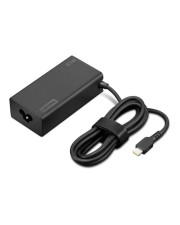
Lenovo 65W STANDARD USB-C AC Adapter Digital/Daten (4X21S91187)Produktbeschreibung: Lenovo - USB-C Netzteil - 65 watt, Gerätetyp: USB-C Netzteil - extern, Gewicht: 310 g, Lokalisierung: Europa, Saudi-Arabien, Indonesien, Südkorea, Eingangsspannung: Wechselstrom 100-240 V, Ausgangsspannung: 5 / 9 / 15 / 20 V, Leistungskapazität: 65 watt, Farbe: Schwarz, Abmessungen (Breite x Tiefe x Höhe): 9 cm x 4,6 cm x 2,65 cm38,98 €*Versand: 0,00 €Sichere Weiterleitung zum Anbieter
-
Wie übertrage ich Daten von Windows auf Mac?
Um Daten von Windows auf Mac zu übertragen, gibt es mehrere Möglichkeiten. Eine einfache Methode ist die Verwendung von externen Speichergeräten wie USB-Sticks oder externen Festplatten. Kopieren Sie einfach die gewünschten Dateien von Ihrem Windows-Computer auf das externe Gerät und schließen Sie es dann an Ihren Mac an, um die Dateien zu übertragen. Eine weitere Möglichkeit ist die Verwendung von Cloud-Speicherdiensten wie Dropbox, Google Drive oder OneDrive. Laden Sie die Dateien einfach auf den Cloud-Speicher hoch und greifen Sie dann von Ihrem Mac aus darauf zu, indem Sie sich in Ihrem Cloud-Konto anmelden. Eine weitere Option ist die Verwendung von Netzwerkfreigaben. Stellen Sie sicher, dass beide Computer mit demselben Netzwerk verbunden sind und aktivieren Sie die Dateifreigabe auf Ihrem Windows-Computer. Dann können Sie von Ihrem Mac aus auf die freigegebenen Dateien zugreifen und sie herunterladen. Schließlich können Sie auch spezielle Datenübertragungsprogramme wie "Windows Migration Assistant" von Apple verwenden. Installieren Sie das Programm auf beiden Computern und folgen Sie den Anweisungen, um die Datenübertragung von Windows auf Ihren Mac durchzuführen. **
-
Wo finde ich die Daten von meinem Mac?
Die Daten auf einem Mac können an verschiedenen Orten gespeichert sein, je nachdem, welche Art von Daten es sind. Die meisten persönlichen Dateien wie Dokumente, Bilder und Musik befinden sich normalerweise im Ordner "Benutzer" unter Ihrem Benutzernamen. Programme und Anwendungen sind im Ordner "Programme" zu finden. Systemdateien sind im Ordner "Library" gespeichert. Um die genaue Position Ihrer Daten zu finden, können Sie den Finder verwenden und die entsprechenden Ordner durchsuchen. Wenn Sie sich nicht sicher sind, wo bestimmte Daten gespeichert sind, können Sie auch die Spotlight-Suche verwenden, um sie zu finden. **
-
Löscht das Mac OS Software-Update meine Daten?
Nein, das Mac OS Software-Update löscht normalerweise keine persönlichen Daten. Es aktualisiert lediglich das Betriebssystem und die Systemdateien, während Ihre persönlichen Dateien und Einstellungen unberührt bleiben. Es wird jedoch immer empfohlen, vor einem Software-Update eine Sicherungskopie Ihrer wichtigen Daten zu erstellen, um möglichen Datenverlust zu vermeiden. **
-
Wie kann man Daten von Android auf Mac übertragen?
Es gibt mehrere Möglichkeiten, um Daten von einem Android-Gerät auf einen Mac zu übertragen. Eine Möglichkeit ist die Verwendung von Android File Transfer, einer kostenlosen App, die es ermöglicht, Dateien wie Fotos, Videos und Musik zwischen Android und Mac zu übertragen. Eine andere Möglichkeit ist die Verwendung von Cloud-Diensten wie Google Drive oder Dropbox, um Dateien zu synchronisieren und auf beiden Geräten zugänglich zu machen. Alternativ können Sie auch eine USB-Verbindung herstellen und Dateien manuell übertragen, indem Sie das Android-Gerät über ein USB-Kabel mit dem Mac verbinden und die Dateien per Drag & Drop kopieren. Zudem gibt es auch spezielle Software von Drittanbietern, die eine einfachere und schnellere Datenübertragung zwischen Android und Mac ermöglichen. **
* Alle Preise verstehen sich inklusive der gesetzlichen Mehrwertsteuer und ggf. zuzüglich Versandkosten. Die Angebotsinformationen basieren auf den Angaben des jeweiligen Shops und werden über automatisierte Prozesse aktualisiert. Eine Aktualisierung in Echtzeit findet nicht statt, so dass es im Einzelfall zu Abweichungen kommen kann. ** Hinweis: Teile dieses Inhalts wurden von KI erstellt.