Domain normalgrösse.de kaufen?
Wir ziehen mit dem Projekt
normalgrösse.de um.
Sind Sie am Kauf der Domain
normalgrösse.de interessiert?
domain@kv-gmbh.de · 0541-91531010
Domain normalgrösse.de kaufen?
Warum funktioniert die integrierte Webcam Lenovo EasyCam nicht mehr?
Es gibt mehrere mögliche Gründe, warum die integrierte Webcam Lenovo EasyCam nicht mehr funktioniert. Es könnte ein Treiberproblem sein, bei dem der Treiber veraltet oder beschädigt ist. Es könnte auch ein Hardwareproblem sein, wie zum Beispiel ein Kabelbruch oder ein Defekt der Kamera selbst. Es könnte auch sein, dass eine andere Anwendung die Webcam blockiert oder dass die Webcam in den Einstellungen deaktiviert wurde. **
Wie kann ich die Webcam beim Lenovo T400 verwenden?
Um die Webcam beim Lenovo T400 zu verwenden, öffnen Sie zunächst eine Anwendung, die die Kamera unterstützt, wie zum Beispiel Skype oder Zoom. Stellen Sie sicher, dass die Kamera aktiviert ist, indem Sie die Funktionstaste "Fn" und die Taste "F6" gleichzeitig drücken. Dadurch wird die Kamera ein- oder ausgeschaltet. Sie können dann die Kamera in der Anwendung verwenden, um Videoanrufe oder Aufnahmen zu machen. **
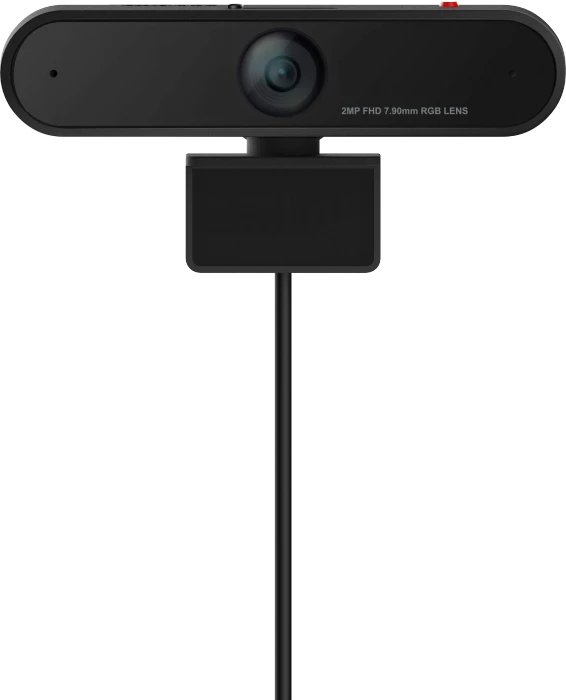

Ähnliche Suchbegriffe für Lenovo-LC50-Monitor-WebCam
Top-Angebote
Produkte zum Begriff Lenovo-LC50-Monitor-WebCam:
-
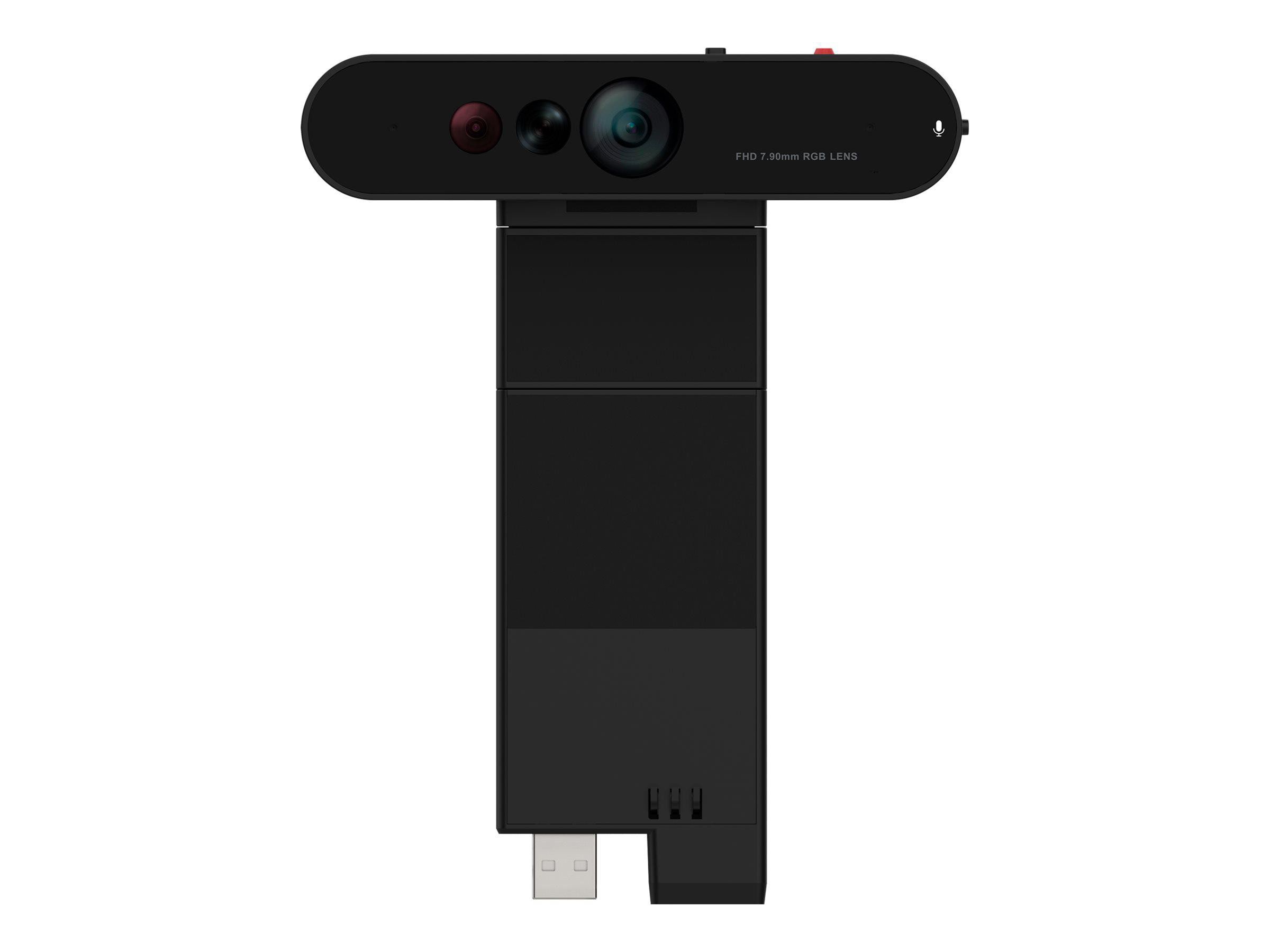
Lenovo LENOVO ThinkVision MC60 Monitor Webcam Webcam 1920 x 1080 Pixel 4XC1K97399Lenovo ThinkVision MC60 (S). Maximale Video-Auflösung: 1920 x 1080 Pixel, Kamera HD Typ: Full HD, Maximale Framerate: 30 fps. Schnittstelle: USB 2.0, Produktfarbe: Schwarz, Befestigungstyp: Stand. Breite: 123,2 mm, Tiefe: 41,5 mm, Höhe: 118,5 mm. Verpackungsbreite: 172 mm, Verpackungstiefe: 100 mm, Verpackungshöhe: 55 mm. Kompatibilität: LCD Mainstream-P24h-30 LCD Mainstream-P25i-30 LCD Mainstream-T34w-30 LCD Premium-P24h-30 with MC60...71,99 €*Versand: 4,95 €Sichere Weiterleitung zum Anbieter
-
Lenovo Webcam ThinkVision MC60 (S) Monitor-Webcam, USB-A, mit Mikrofon und Abdeckung, Full-HD (1080p)geeignet für Monitore: ThinkVision P49w-30, T34w-30, P25i-30, P24q-30 und P24h-30 Full-HD Auflösung (1920 x 1080) für Meetings und Streams 2 Mikrofone integriert, mit Rauschunterdrückung USB-A Anschluss zur Verbindung mit dem Monitor Mit Kameraabdeckung für mehr Privatsphäre 95° diagonales Sichtfeld (mit Autofokus) 1,8 Meter Kabellänge Garantie: 3 Jahre Herstellergarantie Merkmale: Auflösung: Full-HD 1080p Verbindung: USB-A Ausführung: mit Mikrofon Ausstattung: mit Abdeckung67,90 €*Versand: 0,00 €Sichere Weiterleitung zum Anbieter

-
Wie befestige ich eine Webcam am Monitor?
Um eine Webcam am Monitor zu befestigen, gibt es verschiedene Möglichkeiten. Die gängigste Methode ist die Verwendung eines Clips oder einer Halterung, die an der Oberseite des Monitors angebracht wird. Alternativ kann die Webcam auch mit einem Saugnapf oder einem Klebepad befestigt werden. Stellen Sie sicher, dass die Webcam sicher und stabil sitzt, um ein Verrutschen oder Herunterfallen zu vermeiden. **
-
Hat der Lenovo FHD Monitor G24-10 Monitor keine G-Sync Funktion?
Ja, der Lenovo FHD Monitor G24-10 Monitor unterstützt keine G-Sync-Funktion. Es handelt sich um einen Full-HD-Monitor mit einer Bildwiederholfrequenz von 144 Hz, aber ohne Adaptive-Sync-Technologie wie G-Sync. **
-
Wo speichert mein Lenovo Laptop Bilder meiner Webcam unter Windows 10 ab?
Unter Windows 10 speichert ein Lenovo Laptop Bilder der Webcam normalerweise im Ordner "Bilder" auf dem Laufwerk C: in einem Unterordner mit dem Namen "Kameraaufnahmen" oder "Webcam". Sie können auch den Datei-Explorer öffnen und nach dem Ordner "Kameraaufnahmen" suchen, um die Bilder zu finden. **
-
Wie kann ich eine Webcam als Standard-Webcam einstellen?
Um eine Webcam als Standard-Webcam einzustellen, musst du zuerst sicherstellen, dass die Webcam korrekt an deinen Computer angeschlossen ist. Dann öffne die Einstellungen deiner Videoanruf- oder Videokonferenz-Software und wähle dort die Webcam aus, die du als Standard verwenden möchtest. In den meisten Fällen kannst du dies unter den Einstellungen für Video oder Kamera tun. **


Kann man diese Webcam irgendwie am Monitor montieren? Siehe Bilder.
Ja, es gibt verschiedene Möglichkeiten, eine Webcam am Monitor zu montieren. Einige Webcams haben eine integrierte Klemme oder Halterung, die am oberen Rand des Monitors befestigt werden kann. Alternativ können Sie auch eine separate Halterung oder einen Ständer verwenden, um die Webcam am Monitor anzubringen. Stellen Sie sicher, dass die Webcam kompatibel ist und dass der Monitor über die entsprechenden Befestigungspunkte verfügt. **
Ist ein Lenovo Laptop kompatibel mit einem Tablet als zweitem Monitor?
Ja, es ist möglich, ein Lenovo Laptop mit einem Tablet als zweitem Monitor zu verwenden. Dazu benötigt man jedoch eine spezielle Software oder App, die es ermöglicht, das Tablet als externen Monitor zu nutzen. Es ist wichtig sicherzustellen, dass sowohl der Laptop als auch das Tablet über die erforderlichen Anschlüsse und Kompatibilitäten verfügen. **
Top-Angebote
Produkte zum Begriff Lenovo-LC50-Monitor-WebCam:
-
Lenovo LC50 Monitor WebCamWebcam Auflösung: Full HD (1920 × 1080 px), Betrachtungswinkel: 90°, eingebautes Stereomikrofon Die Lenovo LC50 Monitor-Webcam wurde für den Heimunterricht und die Telearbeit entwickelt und streamt in voller 1080p-Auflösung. Die Kamera LC50 wird einfach mit einem Magneten am Monitor befestigt un56,91 €*Versand: 4,99 €Sichere Weiterleitung zum Anbieter
-
Lenovo LENOVO ThinkVision MC60 Monitor Webcam Webcam 1920 x 1080 Pixel 4XC1K97399Lenovo ThinkVision MC60 (S). Maximale Video-Auflösung: 1920 x 1080 Pixel, Kamera HD Typ: Full HD, Maximale Framerate: 30 fps. Schnittstelle: USB 2.0, Produktfarbe: Schwarz, Befestigungstyp: Stand. Breite: 123,2 mm, Tiefe: 41,5 mm, Höhe: 118,5 mm. Verpackungsbreite: 172 mm, Verpackungstiefe: 100 mm, Verpackungshöhe: 55 mm. Kompatibilität: LCD Mainstream-P24h-30 LCD Mainstream-P25i-30 LCD Mainstream-T34w-30 LCD Premium-P24h-30 with MC60...71,99 €*Versand: 4,95 €Sichere Weiterleitung zum Anbieter
-
Warum funktioniert die integrierte Webcam Lenovo EasyCam nicht mehr?
Es gibt mehrere mögliche Gründe, warum die integrierte Webcam Lenovo EasyCam nicht mehr funktioniert. Es könnte ein Treiberproblem sein, bei dem der Treiber veraltet oder beschädigt ist. Es könnte auch ein Hardwareproblem sein, wie zum Beispiel ein Kabelbruch oder ein Defekt der Kamera selbst. Es könnte auch sein, dass eine andere Anwendung die Webcam blockiert oder dass die Webcam in den Einstellungen deaktiviert wurde. **
-
Wie kann ich die Webcam beim Lenovo T400 verwenden?
Um die Webcam beim Lenovo T400 zu verwenden, öffnen Sie zunächst eine Anwendung, die die Kamera unterstützt, wie zum Beispiel Skype oder Zoom. Stellen Sie sicher, dass die Kamera aktiviert ist, indem Sie die Funktionstaste "Fn" und die Taste "F6" gleichzeitig drücken. Dadurch wird die Kamera ein- oder ausgeschaltet. Sie können dann die Kamera in der Anwendung verwenden, um Videoanrufe oder Aufnahmen zu machen. **
-
Wie befestige ich eine Webcam am Monitor?
Um eine Webcam am Monitor zu befestigen, gibt es verschiedene Möglichkeiten. Die gängigste Methode ist die Verwendung eines Clips oder einer Halterung, die an der Oberseite des Monitors angebracht wird. Alternativ kann die Webcam auch mit einem Saugnapf oder einem Klebepad befestigt werden. Stellen Sie sicher, dass die Webcam sicher und stabil sitzt, um ein Verrutschen oder Herunterfallen zu vermeiden. **
-
Hat der Lenovo FHD Monitor G24-10 Monitor keine G-Sync Funktion?
Ja, der Lenovo FHD Monitor G24-10 Monitor unterstützt keine G-Sync-Funktion. Es handelt sich um einen Full-HD-Monitor mit einer Bildwiederholfrequenz von 144 Hz, aber ohne Adaptive-Sync-Technologie wie G-Sync. **
Ähnliche Suchbegriffe für Lenovo-LC50-Monitor-WebCam
-
Lenovo Webcam ThinkVision MC60 (S) Monitor-Webcam, USB-A, mit Mikrofon und Abdeckung, Full-HD (1080p)geeignet für Monitore: ThinkVision P49w-30, T34w-30, P25i-30, P24q-30 und P24h-30 Full-HD Auflösung (1920 x 1080) für Meetings und Streams 2 Mikrofone integriert, mit Rauschunterdrückung USB-A Anschluss zur Verbindung mit dem Monitor Mit Kameraabdeckung für mehr Privatsphäre 95° diagonales Sichtfeld (mit Autofokus) 1,8 Meter Kabellänge Garantie: 3 Jahre Herstellergarantie Merkmale: Auflösung: Full-HD 1080p Verbindung: USB-A Ausführung: mit Mikrofon Ausstattung: mit Abdeckung67,90 €*Versand: 0,00 €Sichere Weiterleitung zum Anbieter
-
KUNTH Alles außer gewöhnlichKUNTH Alles außer gewöhnlich , Unentdecktes Europa , Hochdruckkraftstoffpumpen > Einspritzanlagen & Teile , Auflage: 1. Auflage, Neuerscheinung, Erscheinungsjahr: 20230628, Produktform: Leinen, Titel der Reihe: KUNTH Reise-Inspiration##, Redaktion: Verlag, Kunth, Auflage: 23001, Auflage/Ausgabe: 1. Auflage, Neuerscheinung, Seitenzahl/Blattzahl: 304, Abbildungen: 900 Abbildungen, Keyword: Abenteuer Wildnis; Europa; Europas schönste Reiseziele; Inspiration; Inspiration Reise Europa; Kulturhighlights; Kurztrip Europa; Landidylle; Naturschönheiten; Reise; Reiseführer Europa; Reisetipps Europa; Reiseziel ohne Massentourismus; einsame Strände; für jede Jahreszeit; kein Mainstream; unentdecktes Europa, Fachschema: Geschenkband, Fachkategorie: Geschenkbücher~Orte und Menschen: Sachbuch, Bildbände, Region: Europa, Warengruppe: HC/Bildbände/Europa, Fachkategorie: Reise: Sachbuch, Ratgeber, UNSPSC: 49019900, Warenverzeichnis für die Außenhandelsstatistik: 49019900, Verlag: Kunth GmbH & Co. KG, Verlag: Kunth GmbH & Co. KG, Verlag: Kunth Verlag, Länge: 241, Breite: 189, Höhe: 26, Gewicht: 1144, Produktform: Gebunden, Genre: Reise, Genre: Reise,29,95 €*Versand: 0,00 €Sichere Weiterleitung zum Anbieter
-
Wo speichert mein Lenovo Laptop Bilder meiner Webcam unter Windows 10 ab?
Unter Windows 10 speichert ein Lenovo Laptop Bilder der Webcam normalerweise im Ordner "Bilder" auf dem Laufwerk C: in einem Unterordner mit dem Namen "Kameraaufnahmen" oder "Webcam". Sie können auch den Datei-Explorer öffnen und nach dem Ordner "Kameraaufnahmen" suchen, um die Bilder zu finden. **
-
Wie kann ich eine Webcam als Standard-Webcam einstellen?
Um eine Webcam als Standard-Webcam einzustellen, musst du zuerst sicherstellen, dass die Webcam korrekt an deinen Computer angeschlossen ist. Dann öffne die Einstellungen deiner Videoanruf- oder Videokonferenz-Software und wähle dort die Webcam aus, die du als Standard verwenden möchtest. In den meisten Fällen kannst du dies unter den Einstellungen für Video oder Kamera tun. **
-
Kann man diese Webcam irgendwie am Monitor montieren? Siehe Bilder.
Ja, es gibt verschiedene Möglichkeiten, eine Webcam am Monitor zu montieren. Einige Webcams haben eine integrierte Klemme oder Halterung, die am oberen Rand des Monitors befestigt werden kann. Alternativ können Sie auch eine separate Halterung oder einen Ständer verwenden, um die Webcam am Monitor anzubringen. Stellen Sie sicher, dass die Webcam kompatibel ist und dass der Monitor über die entsprechenden Befestigungspunkte verfügt. **
-
Ist ein Lenovo Laptop kompatibel mit einem Tablet als zweitem Monitor?
Ja, es ist möglich, ein Lenovo Laptop mit einem Tablet als zweitem Monitor zu verwenden. Dazu benötigt man jedoch eine spezielle Software oder App, die es ermöglicht, das Tablet als externen Monitor zu nutzen. Es ist wichtig sicherzustellen, dass sowohl der Laptop als auch das Tablet über die erforderlichen Anschlüsse und Kompatibilitäten verfügen. **
* Alle Preise verstehen sich inklusive der gesetzlichen Mehrwertsteuer und ggf. zuzüglich Versandkosten. Die Angebotsinformationen basieren auf den Angaben des jeweiligen Shops und werden über automatisierte Prozesse aktualisiert. Eine Aktualisierung in Echtzeit findet nicht statt, so dass es im Einzelfall zu Abweichungen kommen kann. ** Hinweis: Teile dieses Inhalts wurden von KI erstellt.